



せんたく便のWebプッシュ通知では、入荷・出荷・キャンペーンなどのお知らせをブラウザ経由で受け取れます。
設定はマイページの「通知設定」から行います。スマートフォンとパソコン、それぞれの手順は以下のとおりです。
1. マイページから設定画面を開く
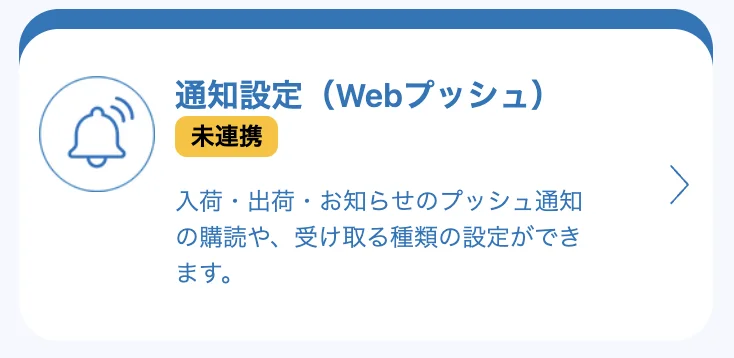
ログイン後、マイページにある「通知設定(Webプッシュ)」を開きます。
- マイページを開く
- 「通知設定(Webプッシュ)」のカードを選ぶ
- 通知設定の画面で、この端末の登録と受け取る内容を設定する
2. この端末と受け取る内容
通知設定画面では、いま使っているブラウザの登録状態と、受け取るお知らせの種類を変えられます。
- 「この端末」で「通知を受け取る」を押す(ブラウザの許可ダイアログが出たら許可)
- 「受け取る内容」で入荷・出荷・キャンペーンのお知らせをオン/オフする
- 「保存する」を押す
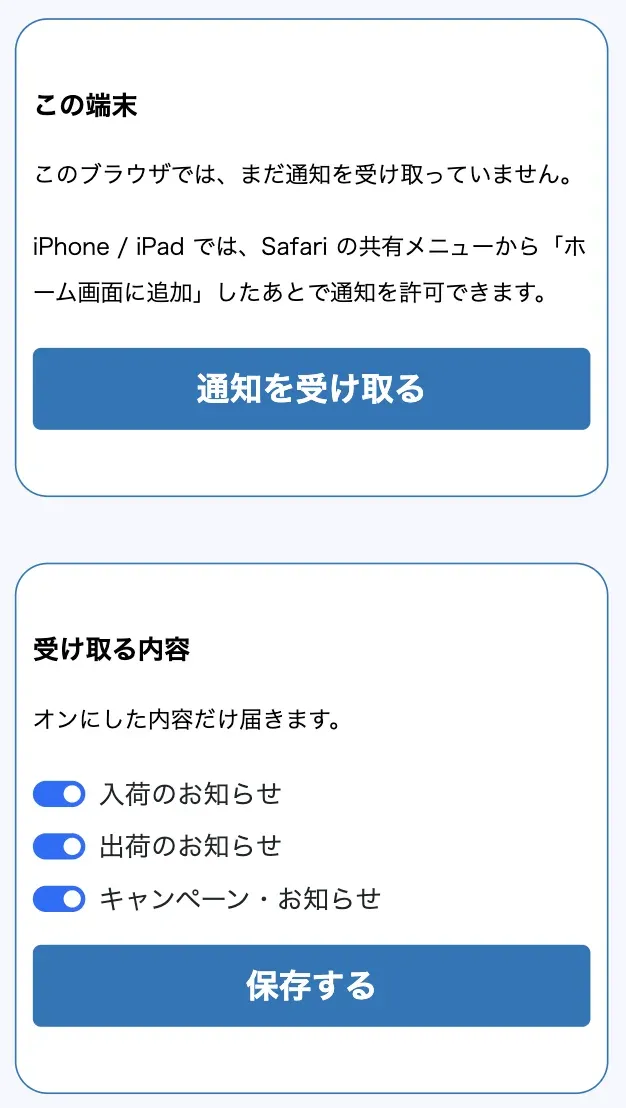
iPhone / iPad では、Safari の共有メニューから「ホーム画面に追加」したあとで通知を許可できます。
追加したアイコンからせんたく便を開き直してから、「通知を受け取る」を押してください。
3. スマートフォンでのポイント
機種やブラウザによって、通知を開始する前にホーム画面への追加が必要な場合があります。
- iPhone / iPad:Safari で開き、「共有」→「ホーム画面に追加」
- 追加したアイコンからせんたく便を開く
- マイページ → 通知設定で「通知を受け取る」を押す
- Android など:対応ブラウザなら、ホーム追加なしでも通知設定から登録できることがあります
ホーム画面への追加手順は、ホーム画面に追加のご案内もあわせてご覧ください。
4. パソコンでのポイント
パソコンでも、マイページの通知設定から同じように登録できます。
- 対応ブラウザ(Chrome など)でせんたく便にログインする
- マイページ →「通知設定(Webプッシュ)」を開く
- 「通知を受け取る」を押し、ブラウザの通知を許可する
- 受け取る内容を選んで「保存する」
通知はブラウザごと・端末ごとに登録されます。別のパソコンやブラウザでも使いたい場合は、その環境でもう一度「通知を受け取る」を押してください。